
Gemini × Google Workspace 自動化研修 — 全12回・開講日は近日公開
Geminiに、仕事を任せる。

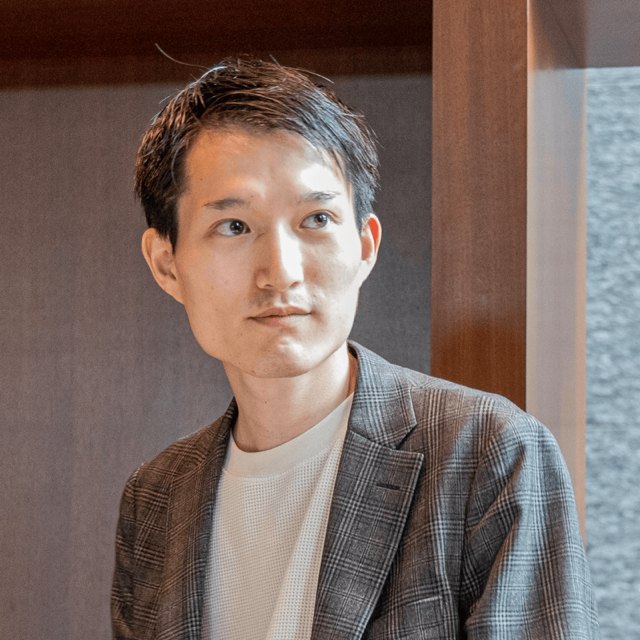
講師の三浦圭人(KEITO)の顔写真

プログラミング経験は不要。非エンジニアが12回で、Geminiの安全な使い方から、Workspace Studioでの自動化、Gemini Sparkに仕事を任せるところまで、自分の手で組めるようになる。

好きな回だけ、Lumaで 早割 1回5,500円(通常8,000円)
全12回セットで申し込む 早割 55,000円(通常80,000円)
  • 全12回・各120分
  • 隔週・オンライン(Zoom)
  • 非エンジニア向け
講師の三浦圭人(KEITO)が横を向いて話を聞いている写真

業務が楽になる、前と後

月54時間の手作業が、月10時間に。

12の作業をぜんぶ手でやっている人のモデルケース(試算)。実測ではありません。

今

54時間/月

モデルケース(試算)

月44時間減

研修後

10時間/月

モデルケース(試算)

月44時間減。1日8時間なら、約5.5日分が空く計算です(試算)。

  • 問い合わせの振り分けと返信の下書き届いたメールを分類して記録し、返信が要るものだけ下書きつきで届く第6回
    今10.5h
    研修後1.8h
  • 朝の予定とメールの確認毎朝、今日の予定と未返信のまとめがChatに届く第7回
    今7.0h
    研修後1.1h
  • 週次報告(集計・グラフ・スライド)スプレッドシートの集計からスライドと送付メールまで第3回
    今8.0h
    研修後2.0h
  • 会議メモ→議事録・宿題リストメモを渡すと、議事録と宿題リストに第1回
    今6.0h
    研修後1.3h
  • 社内からの質問にマニュアルで答える入れた資料だけを根拠に、出典つきで答える第4回・第8回
    今3.3h
    研修後0.7h
  • フォームの申込の記録と担当への連絡申込をシートに記録して、担当に通知第8回
    今3.3h
    研修後0.3h
  • 自分の文体でのメール下書き定型の連絡を、自分の言い回しで下書き第4回・第10回
    今3.3h
    研修後0.7h
  • ドライブのファイル整理と一覧づくりファイルにタグとメモを付けて、シートに一覧化第9回
    今4.0h
    研修後0.7h
  • 週の振り返りと今週の段取り先週のメールから、優先度つきのやることリストと集中時間第10回
    今4.0h
    研修後0.7h
  • 請求書メールの保存と共有添付をドライブに保存して、Chatで知らせる第5回
    今1.7h
    研修後0.3h
  • 取引先メールの一覧と返信漏れの確認止まっているやり取りに印を付ける第9回
    今2.0h
    研修後0.3h
  • 請求書の支払い管理届いた請求書を一覧にし、支払日が近いものを知らせる第10回
    今1.0h
    研修後0.2h

1回あたりの分数に月の回数をかけたモデルケースです。作業の内容や量で差が出ます。

こんな人のための、12回です

個人事業主・会社員・経営者。立場はちがっても、詰まる場所は似ています。

どの立場でも、12回で手に入るものは同じです。

修了時に、できていること

5つとも、講師がやって見せるのではなく、自分のPCで動かして持ち帰ります。

安全に使える

共有範囲とアプリ連携を自分で設定し、送信・削除・共有・支払いは人が押してから進める。

朝、勝手に動く

平日の朝、今日の予定と未返信のメールがまとめてChatに届く。Workspace Studioで組む。
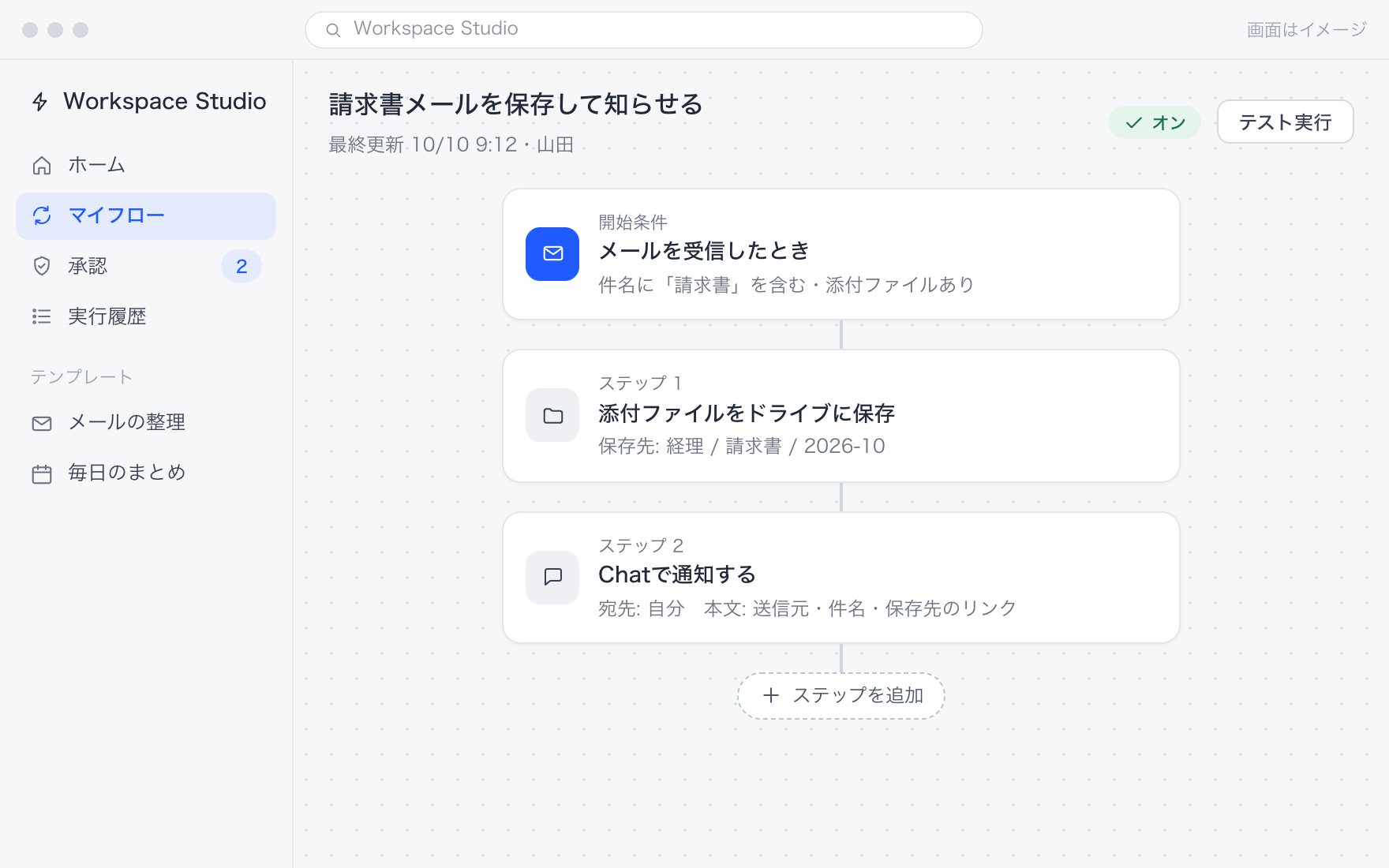
Workspace Studioのフロー編集画面のイメージ。請求書のメールを受信したら、添付をドライブに保存し、Chatで知らせる3つのステップが縦に並んでいる
「メールが来たら」で動くフロー(画面はイメージ)

自分専用のAIを作る

自分の文体で書くGemと、社内資料だけを根拠に答えるNotebookLMのノートを作り、チームに共有する。

頼んだら、PCを閉じても進む

Gemini Sparkに目的を渡すと、ファイルの整理や週の振り返りを、手順から考えて進めてくれる。

任せ方を、自分で決める

StudioとSparkのどちらに任せるかを判断表で決め、次に楽にする仕事を自分たちで設計できる。

全12回で、ここまで組み上げる

各回120分、月2回の隔週開催で約6か月。毎回1つ完成させて持ち帰ります。日程は申込ページで案内します。
土台 第1〜4回Geminiを安全に使い、自分専用のAIまで作る
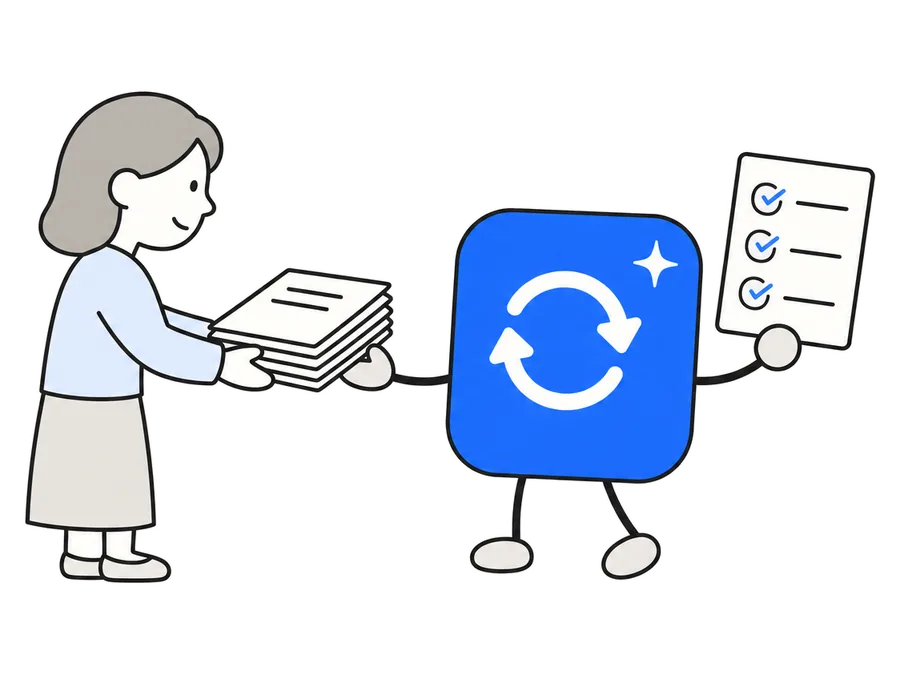
第1回: まずGeminiに1つ、仕事を任せてみる。会議メモの束を渡すと、整った議事録と宿題リストが返ってくる絵

第1回

Geminiを理解して、最初の1仕事を任せる

まずGeminiに1つ、仕事を任せてみる

Gemini=Googleの対話型AI。許可すればGmailやドライブの中身も読める。

研修用のドライブフォルダ会議メモ→議事録と宿題リスト依頼文の型
第2回: 情報が漏れない・勝手に送られない設定を組む。書類フォルダの前に盾と鍵が置かれ、外へのリンクが切れていて、承認ボタンは人が押す絵

第2回

事故を起こさない。安全に使うための設定

情報が漏れない・勝手に送られない設定を組む

アプリ連携=GeminiがGmailやドライブを読むための許可。初期はオフ。
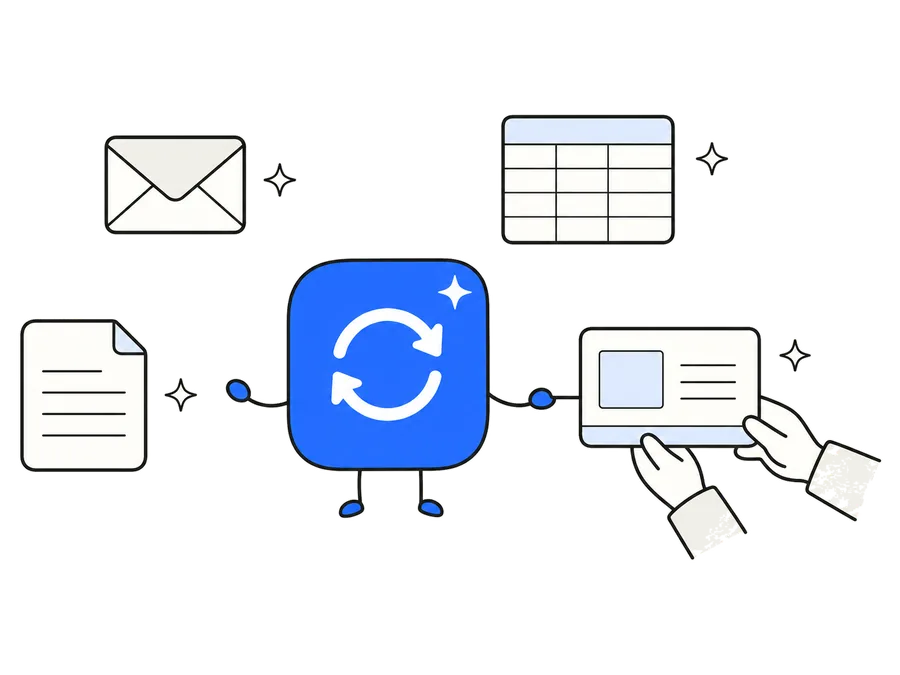
安全設定のチェック表見直したドライブの共有範囲人が確認する操作のリスト
第3回: いつものアプリの中で、返信・集計・資料作りを任せる。メール・表計算・スライド・文書の周りにきらめきが付き、人がスライドを受け取る絵

第3回

Gmail・ドキュメント・スプレッドシート・スライドの中でGeminiを使う

いつものアプリの中で、返信・集計・資料作りを任せる

サイドパネル=開いているファイルの横で手伝うGemini。

週次報告セット(集計→スライド→送付メール)Meetの自動メモ
第4回: 毎回同じ指示を書かずに済む、自分専用のAI。指示のカードをカプセルに入れ、隣で資料のノートから出典の付箋が出ている絵

第4回

GemとNotebookLMで「自分専用のAI」を作る

毎回同じ指示を書かずに済む、自分専用のAI

Gem=指示を保存した自分専用のGemini。NotebookLM=入れた資料だけを根拠に答えるノート。
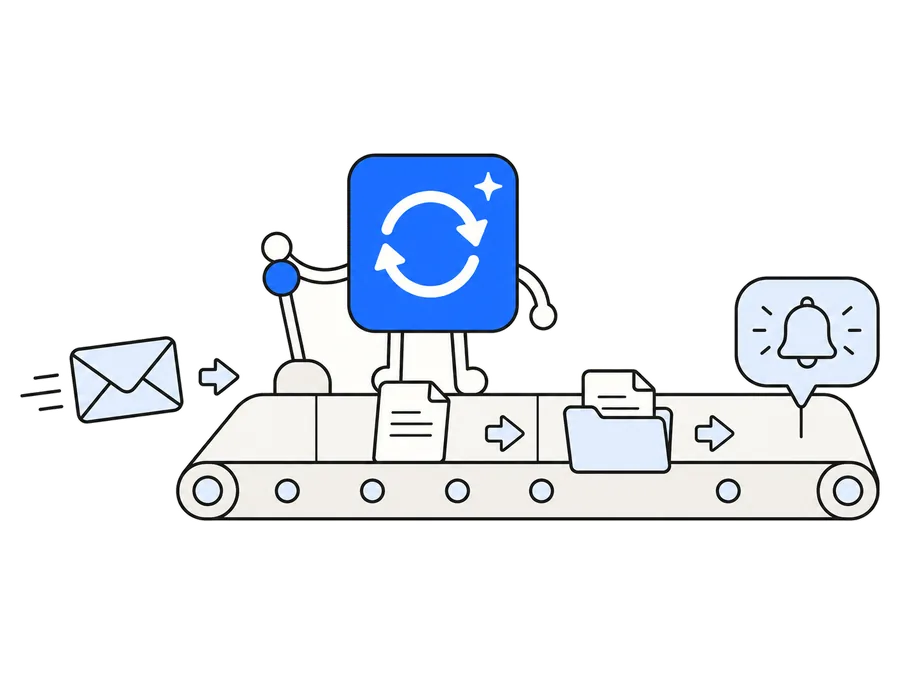
自分の文体で書くGem社内資料のQ&Aノート
自動化① Workspace Studio 第5〜8回「メールが来たら」「毎朝」で動く流れを組む
第5回: 「メールが来たら」で動く自動化を1本。封筒が届くとベルトコンベアが動き、フォルダに書類が入って通知が出る絵

第5回

Workspace Studio入門:最初のフローを作る

「メールが来たら」で動く自動化を1本

Workspace Studio=「〜したら、〜する」の流れ(フロー)を作って自動で回す道具。
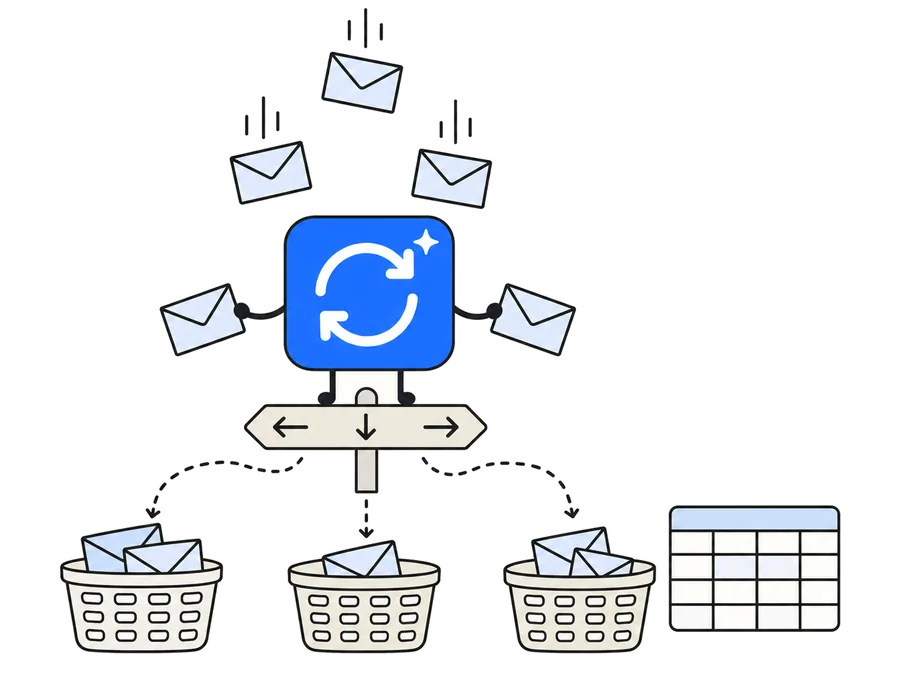
請求書メール→ドライブ保存→Chat通知のフローテンプレートから作ったフロー
第6回: 問い合わせを読んで、分けて、記録して、下書きまで。落ちてくる封筒を、マスコットが分かれ道で3つのかごに振り分ける絵

第6回

AIステップで「判断」まで任せる

問い合わせを読んで、分けて、記録して、下書きまで

AIステップ=フローの途中でGeminiに読ませて、分けたり要約したりさせる手順。
問い合わせ振り分けフロー分類の当たり外れの表
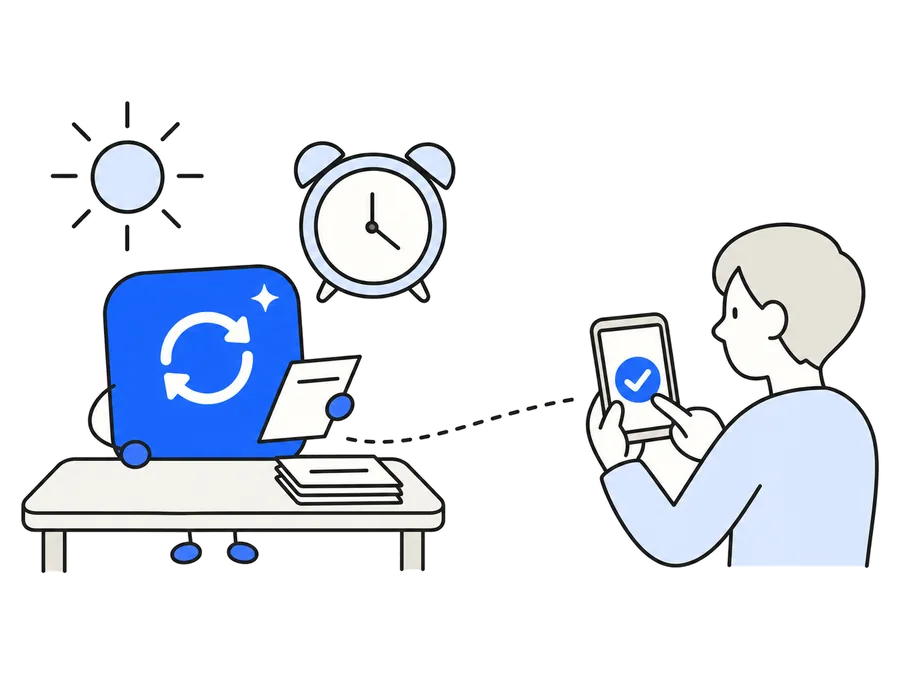
第7回: 毎朝の「今日やること」が勝手に届く。朝日と目覚まし時計の横で、人がスマホの承認ボタンを押す絵

第7回

決まった時刻に動かす。承認と失敗への備え

毎朝の「今日やること」が勝手に届く

承認=送信などの前に、人が「はい」を押してから進める仕組み。
平日朝のまとめ通知承認つきの送信フロー実行結果の記録シート
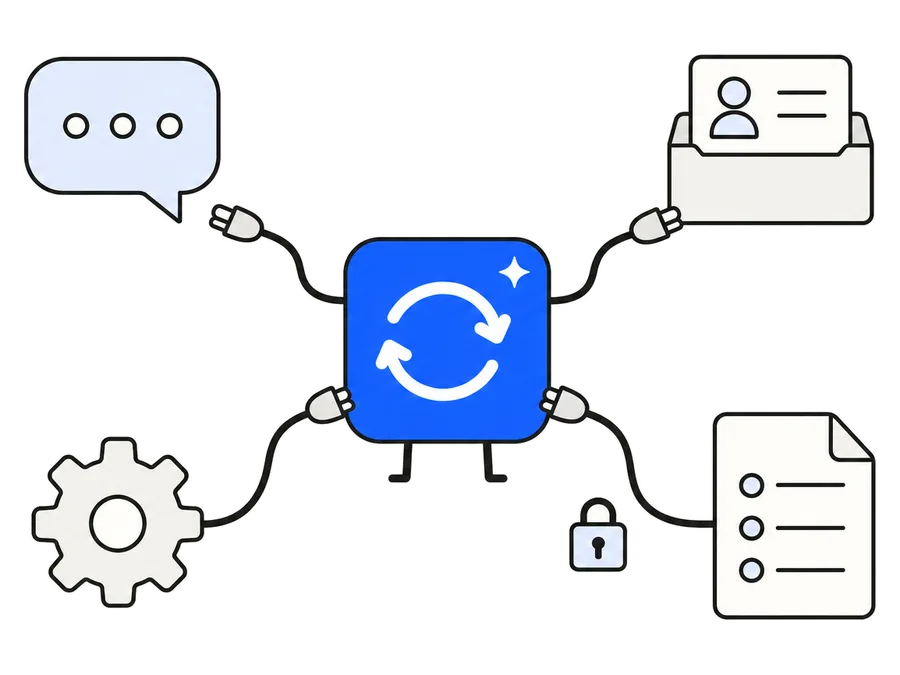
第8回: Slackや顧客管理とつないで、社外の道具にも流す。マスコットからケーブルが伸び、チャット・名刺の箱・歯車・フォームにつながる絵

第8回

Google以外のサービスとつなぐ(Slack・Webhook・Apps Script)

Slackや顧客管理とつないで、社外の道具にも流す

Apps Script=Googleのアプリに処理を足す小さなプログラム。書くのはGeminiに任せる。
フォーム→シート→Slack通知のフローApps Scriptのカスタムステップ資料で質問に答えるフロー
自動化② Gemini Spark 第9〜12回目的を渡して任せる。最後は自分の業務を丸ごと自動化
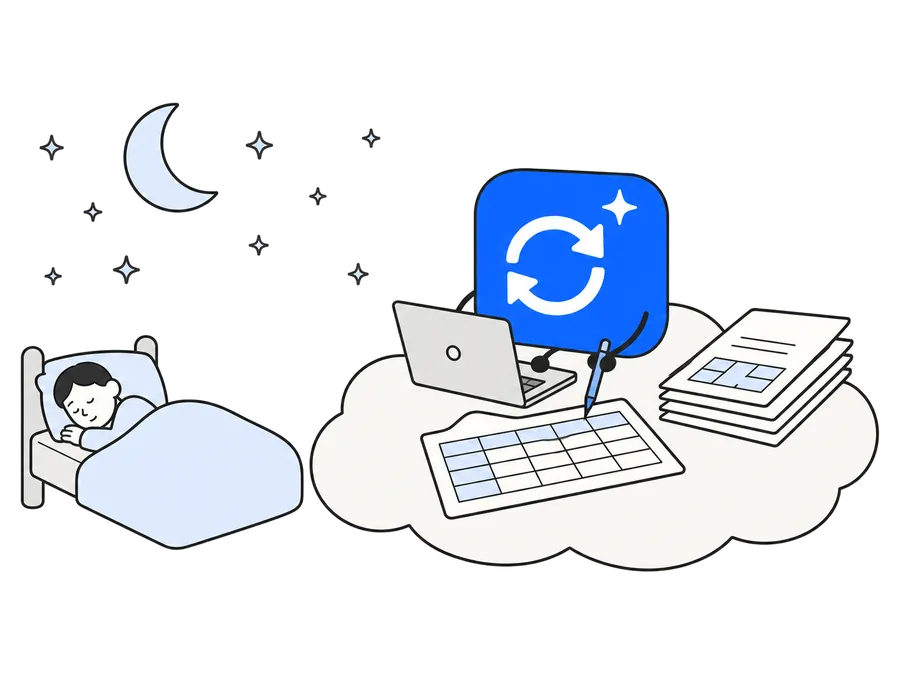
第9回: 頼んでおけば、PCを閉じていても進む。人が寝ている夜に、雲の上のマスコットが表を埋めて書類を整理する絵

第9回

Gemini Spark入門:24時間動くエージェントに任せる

頼んでおけば、PCを閉じていても進む

Gemini Spark=目的を渡すと手順を考えて進める、24時間動くAIエージェント。

連携を絞って有効にしたSpark任せたタスク2本
第10回: 月曜の朝、先週の振り返りと今週の段取りが届く。カレンダーの月曜日に印があり、レシピカードから同じ形の下書きが並ぶ絵

第10回

Sparkのスケジュールとスキルで、仕事を手放す

月曜の朝、先週の振り返りと今週の段取りが届く

スキル=作業の手順を保存して、何度でも同じ品質で動かすもの。

月曜朝の週次レビュー自分の文体の下書きスキル支払いの追跡シート
第11回: 同じ仕事を両方で作って、向き・不向きを知る。決まったレールを走るトロッコと、地図を見て道を選ぶマスコットの間に天秤がある絵

第11回

StudioとSparkを使い分けて、組み合わせる

同じ仕事を両方で作って、向き・不向きを知る

使い分けの判断表同じ仕事のStudio版とSpark版2つを組み合わせた仕組み
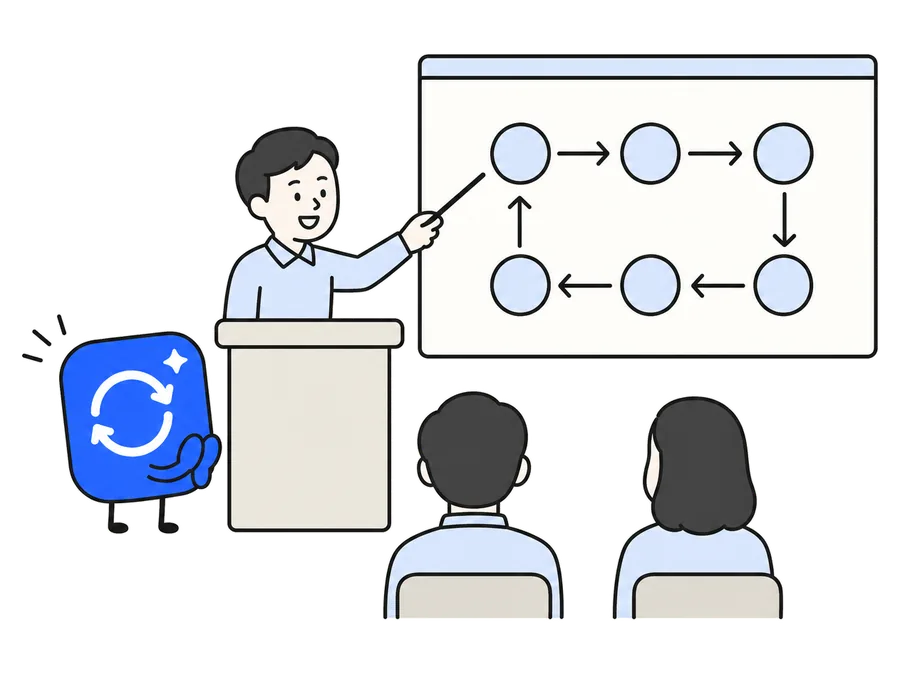
第12回: 自分の仕事1つを、最後まで自動で回す。流れ図を映した画面の前で発表する人と、拍手するマスコットの絵

第12回

自分の業務を丸ごと自動化して発表する(最終回)

自分の仕事1つを、最後まで自動で回す

自分の業務の自動化一式運用ルール1枚(止め方・担当・見直し日)修了

毎回の120分は、この順番

講義は20分だけ。残りは手を動かす時間です。

  1. 1
    10分

    振り返り

    前回の成果物を共有

  2. 2
    20分

    講義

    今日の概念を図解で

  3. 3
    35分

    ハンズオン①

    見本どおりに動かす

  4. 4
    10分

    休憩

  5. 5
    35分

    ハンズオン②

    自分の題材に置き換える

  6. 6
    10分

    まとめ

    完了チェックと次回予告

手元に残る道具

操作はブラウザだけ。Gmailやドライブなど、いつものGoogleのアプリの中で頼んで、できあがりを受け取ります。
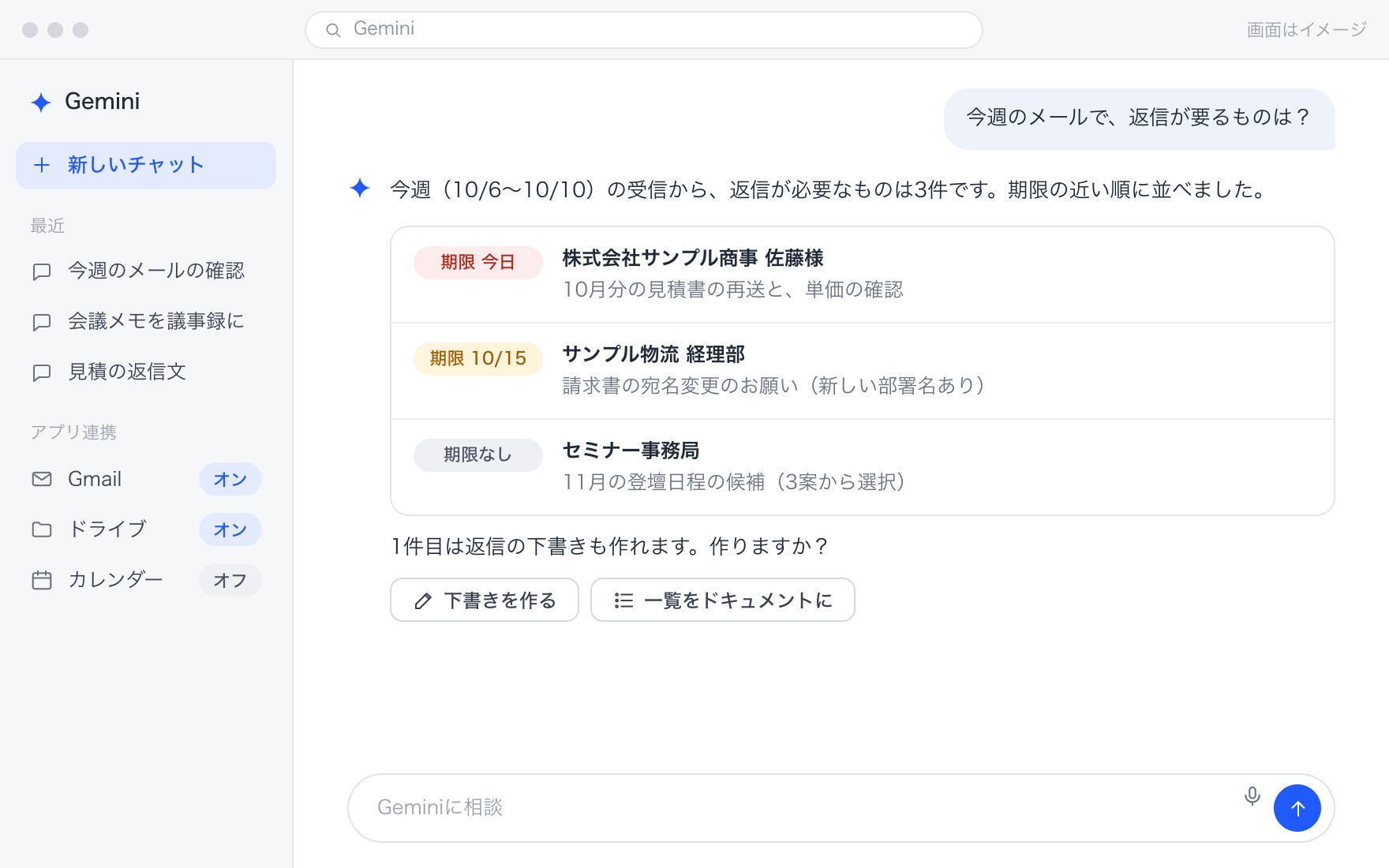
Geminiのチャットで、今週のメールのうち返信が必要な3件を一覧にした画面のイメージ
第1回メールの中身から、返信が要るものを拾う「今週のメールで返信が要るものは?」と聞くだけで、件名と理由つきで並びます。
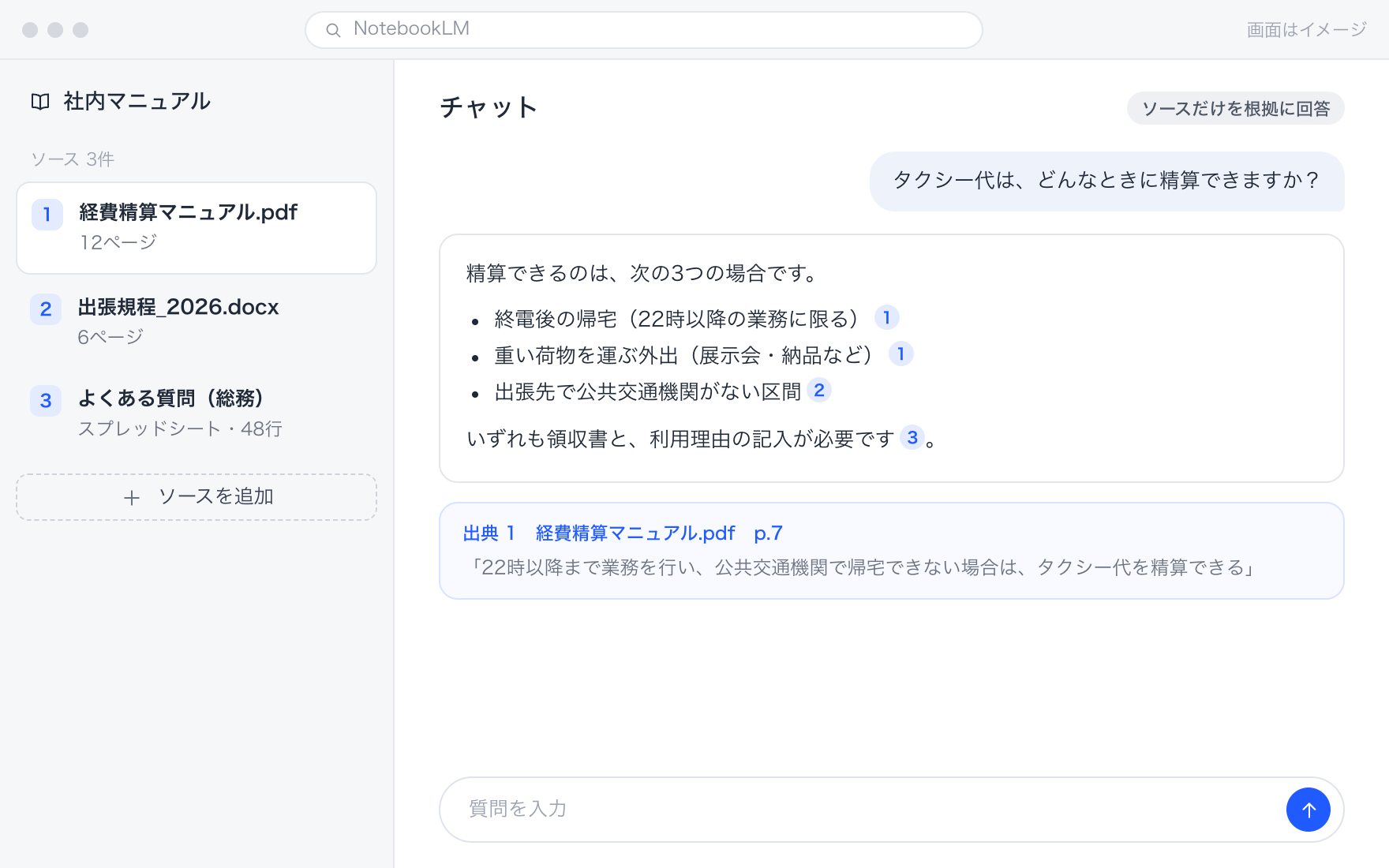
左に資料3つ、右に出典番号つきの回答が出ているノートの画面のイメージ
第4回社内の資料だけを根拠に答えるマニュアルを入れたノートが、出典の番号つきで答えます。資料にないことは答えません。
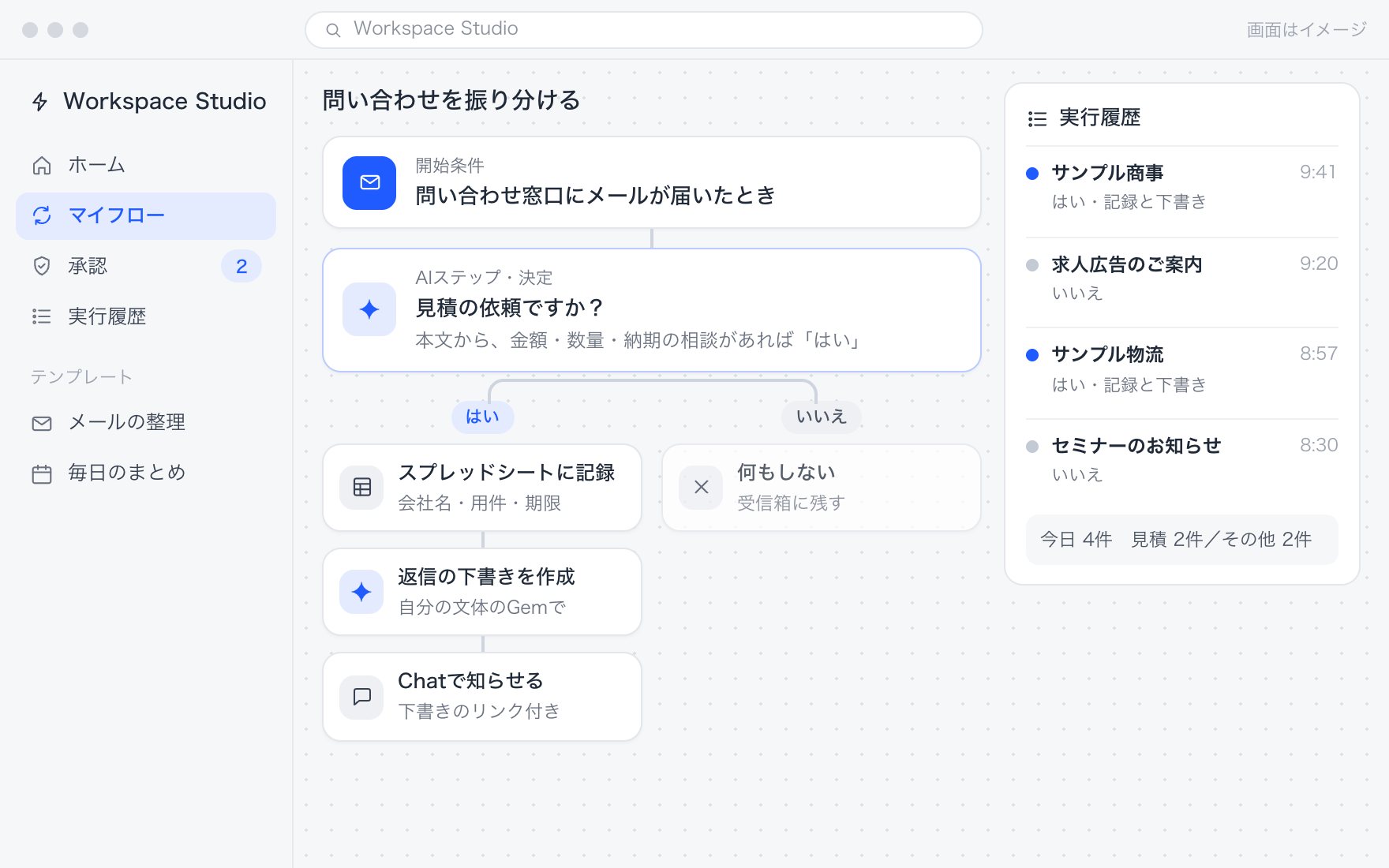
AIステップの決定で、見積依頼かどうかを分岐させたフローと実行履歴の画面のイメージ
第6回AIが読んで、分けて、記録する見積依頼かどうかをGeminiが判断し、はいならシートに記録して下書きまで作ります。
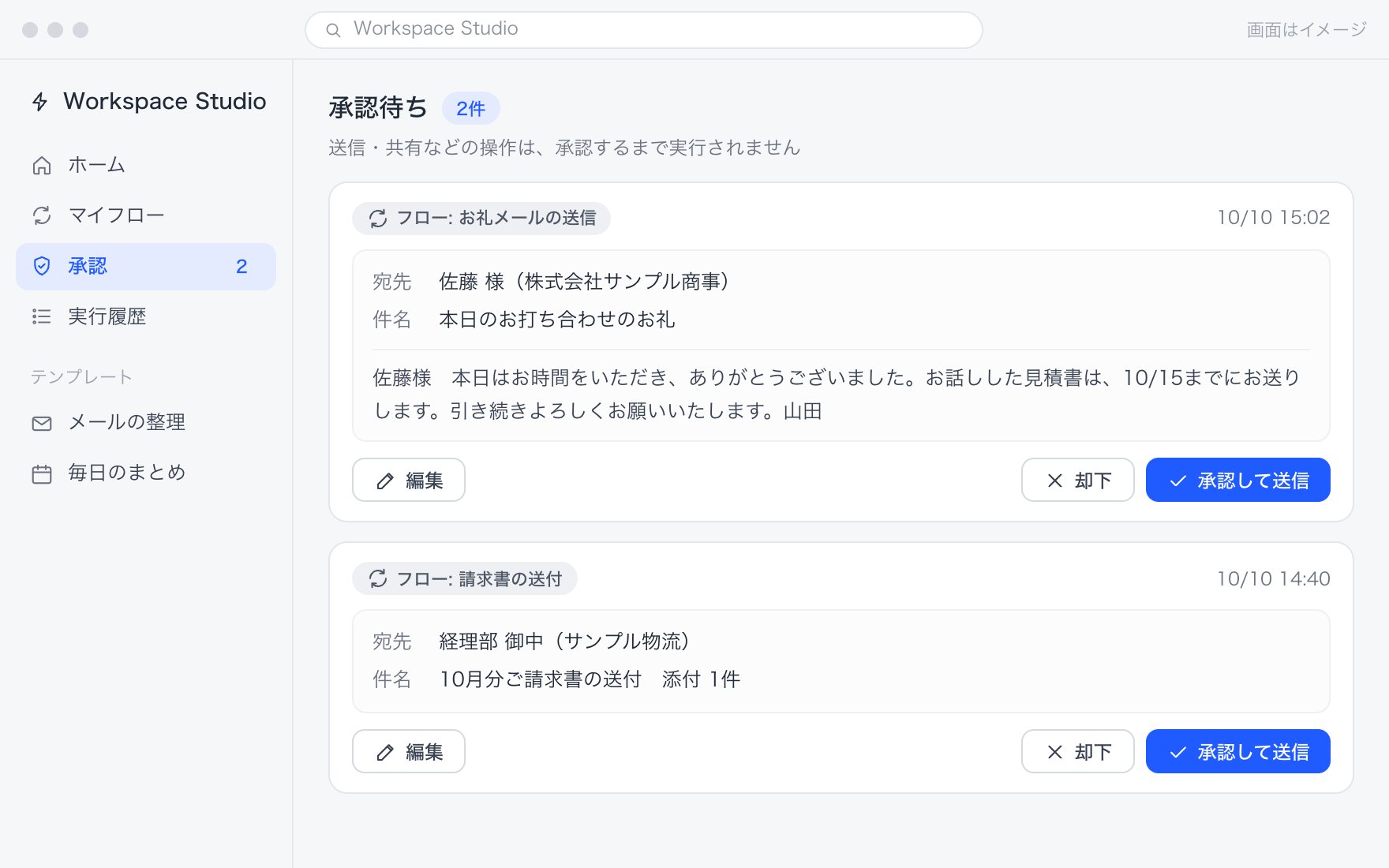
承認待ちの下書きメール2件に、承認と却下のボタンが並んだ画面のイメージ
第7回送る前に、必ず人が承認する下書きはできても、送信は承認ボタンを押すまで止まります。却下すれば何も送られません。
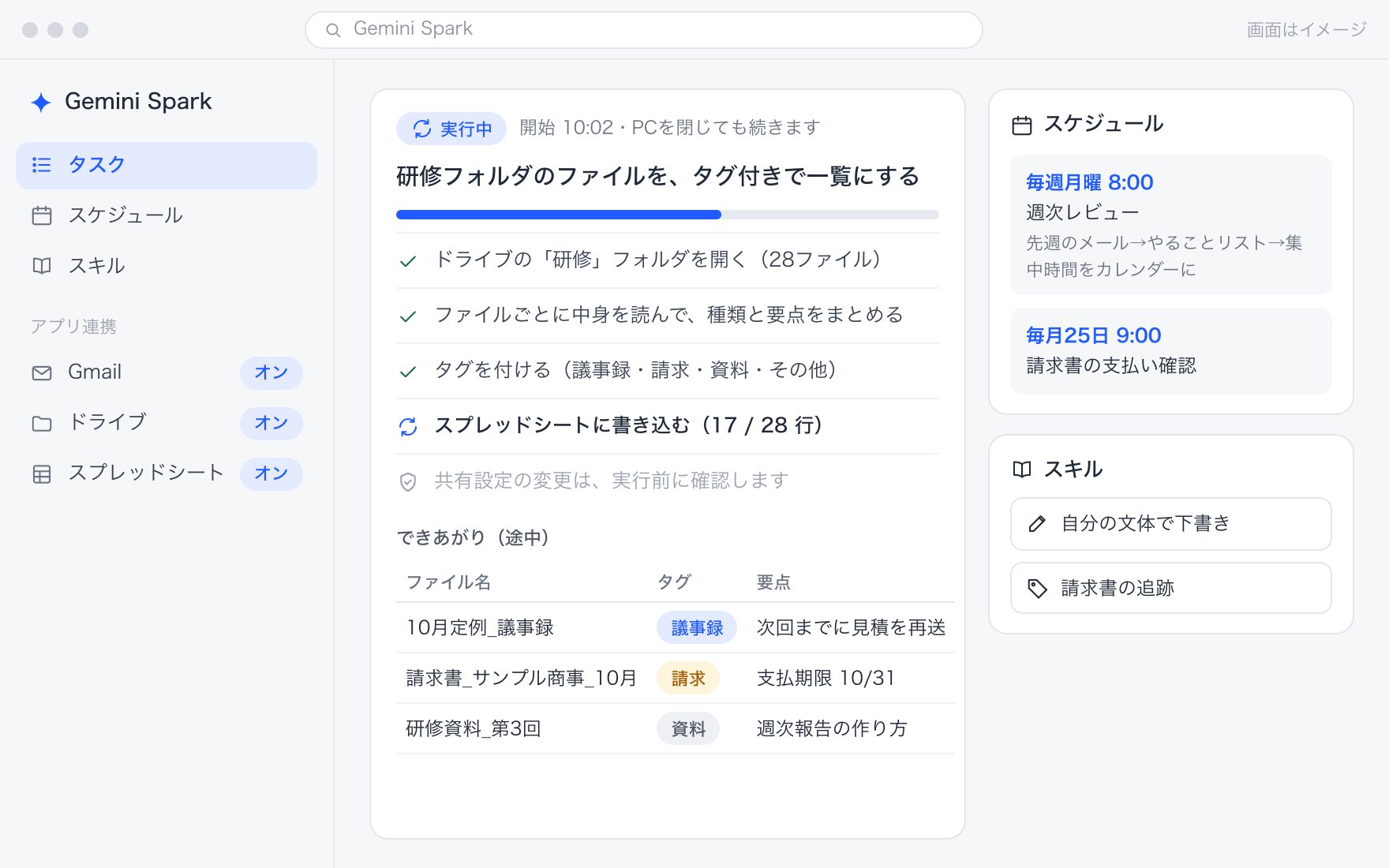
Gemini Sparkのタスク画面のイメージ。ファイル整理のタスクが進行中で、手順のチェックリストと毎週月曜のスケジュールが並ぶ
第9〜10回頼んだ仕事が、閉じている間に進むGemini Sparkがファイル整理の手順を自分で立てて進め、月曜の朝には週次レビューが届きます。
Workspace Studioのフロー編集画面のイメージ。開始条件と2つのステップが縦に並ぶ
第5回「メールが来たら」で動くフロー請求書のメールが届いたら、添付をドライブに保存してChatで知らせる。3つのステップで組めます。

画面は研修の内容をもとにしたイメージで、実際の画面とは異なります。取引先・金額などはすべて架空です。

講師

講師 三浦圭人(KEITO)の顔写真

三浦圭人(KEITO)

合同会社RealAIze 代表・AIディレクター

YouTube「KEITO【AI&WEB ch】」でAIの使い方を発信。AI活用の書籍4冊の著者で、企業研修・セミナー登壇、企業のAI顧問を務める。Google Workspace Studioの解説書も執筆。企業向けハンズオン研修と同じ「毎回1つ完成させて持ち帰る」形で、Google Workspace向けに組んだのが、この12回です。

YouTube 登録者約21万人
X約4万人
LINE公式約1.7万人

2026年10月時点

著書 4冊 企業向け研修 7回 実施済み realaize.jp

受け方は自由。気になる回だけでも

全部受けなくても大丈夫。Lumaで1回ずつ申し込めます。12回すべて受けるなら、10回分の価格で12回受けられるセットがお得です。

Luma 単発参加

気になる回だけ、1回ずつ

通常 1回 8,000円

早割5,500円

税込・受付開始から2週間の早割価格

第1回からでも、第6回からでも

  1. 1
  2. 2
  3. 3
  4. 4
  5. 5
  6. 6
  7. 7
  8. 8
  9. 9
  10. 10
  11. 11
  12. 12
  • 各回120分・Zoom
Lumaで回を選ぶ
10回分の価格で12回

Luma 全12回セット

全部受けるなら、少し安く

通常 80,000円

早割55,000円

税込・受付開始から2週間の早割価格

  • 早割なら1回あたり約4,580円
  • 全回+録画視聴
  • 途中入会は残り回数で案内
セットで申し込む

同じ講師の企業向けAIセミナー・研修は、1回300,000円〜(税別)。
法人向けと同じ講師の研修を、個人は1回8,000円、早割なら5,500円で、好きな回だけ。

日程は申込ページで案内します。

修了後は、一緒に仕事を

丸テーブルを囲む4人がノートPCを開き、中央で研修のマスコットが手伝っている絵。2人が握手している

研修で扱うのは基礎までです。応用は、私が運営するコミュニティ「プロセボ」で毎週やっています。週1回の勉強会では毎回ちがうトピックを取り上げていて、難易度高めの内容も多めです。12回で土台を作ったら、続きはそこで学んでもらえたらと思っています。会員の方には案件の手伝いやスキル制作といった仕事もお願いしやすくなりますし、交流会もこれから開く予定です。

三浦圭人の顔写真
三浦圭人(KEITO)合同会社RealAIze 代表

よくある質問

不要です。対象は非エンジニアのビジネスパーソンで、依頼文を貼って動かすところから始めます。

どちらでも受けられます。操作はブラウザ(Google Chrome推奨)で行うので、ソフトのインストールはほとんどありません。

PC、Zoom、Googleのアカウントです。第5〜8回のWorkspace StudioはGoogle Workspaceのアカウント(Business Starter以上)で動きます。第9〜11回のGemini Sparkは、2026年10月時点で個人のGoogle AI Pro(月2,900円)以上が対象です。詳しくは申込ページで案内します。

受けられます。Lumaの単発参加は、どの回でも1回ずつ申し込めます。各回の最初の10分で前回を振り返るので、途中の回からでも進められます。

できます。単発参加はどの回からでも申し込めます。全12回セットは残り回数で案内します。

全12回セットは録画で視聴できます。

受けられます。ただしWorkspace Studioや外部サービスとの連携は、管理者がオンにしていないと使えません。使えない場合は、講師の環境でのデモと手順書で同じ流れを追えます。

日程は申込ページで案内します。

基本的にはLumaからお受け取りください。個別の領収書が必要な方は、keito@realaize.jp までご連絡いただければ発行します。

次の12回で、仕事の回し方を変える

受け方だけ先に決めておけば、事前準備の案内は申込後に届きます。

Lumaで、気になる回だけ 1回 8,000円(早割 5,500円)・各回120分
全12回セットで、ぜんぶ受ける 80,000円(早割 55,000円)・10回分の価格で12回・録画視聴つき
Lumaで回を選ぶ 全12回セット